操作ガイド
各機能の詳細な使い方をイメージ付きで解説します。
各機能を利用する前に、まずクリニックの登録が必要です。GBP(Googleビジネスプロフィール)のロケーションIDとOAuthトークンを設定することで、API連携が有効になります。
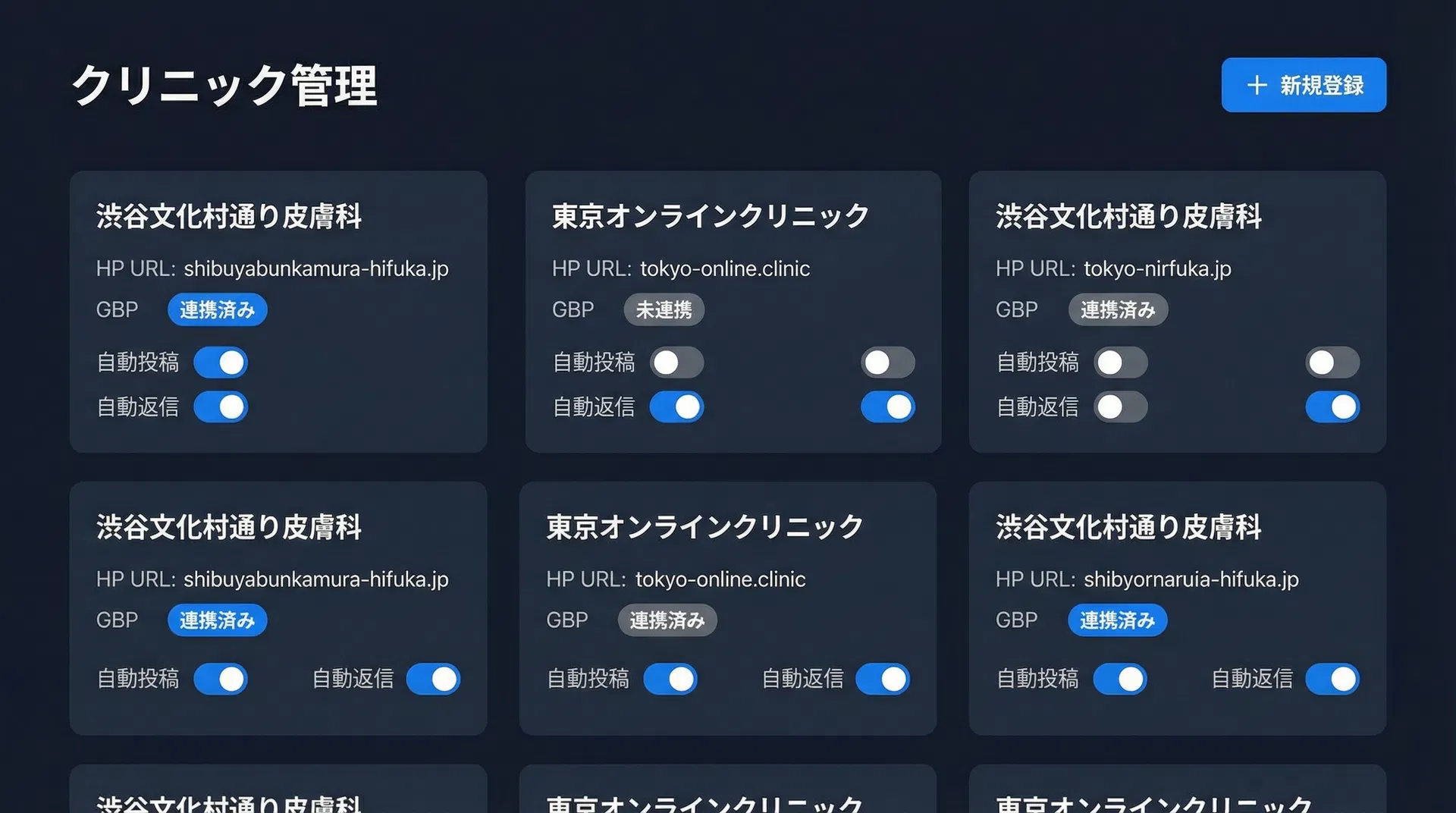
「クリニック管理」を開く
サイドバーの「クリニック管理」をクリックします。
「新規登録」ボタンをクリック
右上の「+ 新規登録」ボタンで登録ダイアログを開きます。
クリニック情報を入力
クリニック名、HP URL、GBPロケーションID、GBPアカウントIDを入力します。GBP連携を有効にするには、ロケーションIDとアカウントIDが必須です。
自動投稿・自動返信を設定
クリニックカードの「自動投稿」「自動返信」トグルで、自動化機能のON/OFFを切り替えられます。
AIが皮膚科・美容皮膚科に特化した投稿文を自動生成し、Googleビジネスプロフィール(GBP)にワンクリックで公開できます。カレンダー表示で投稿スケジュールを一目で管理でき、予約投稿にも対応しています。
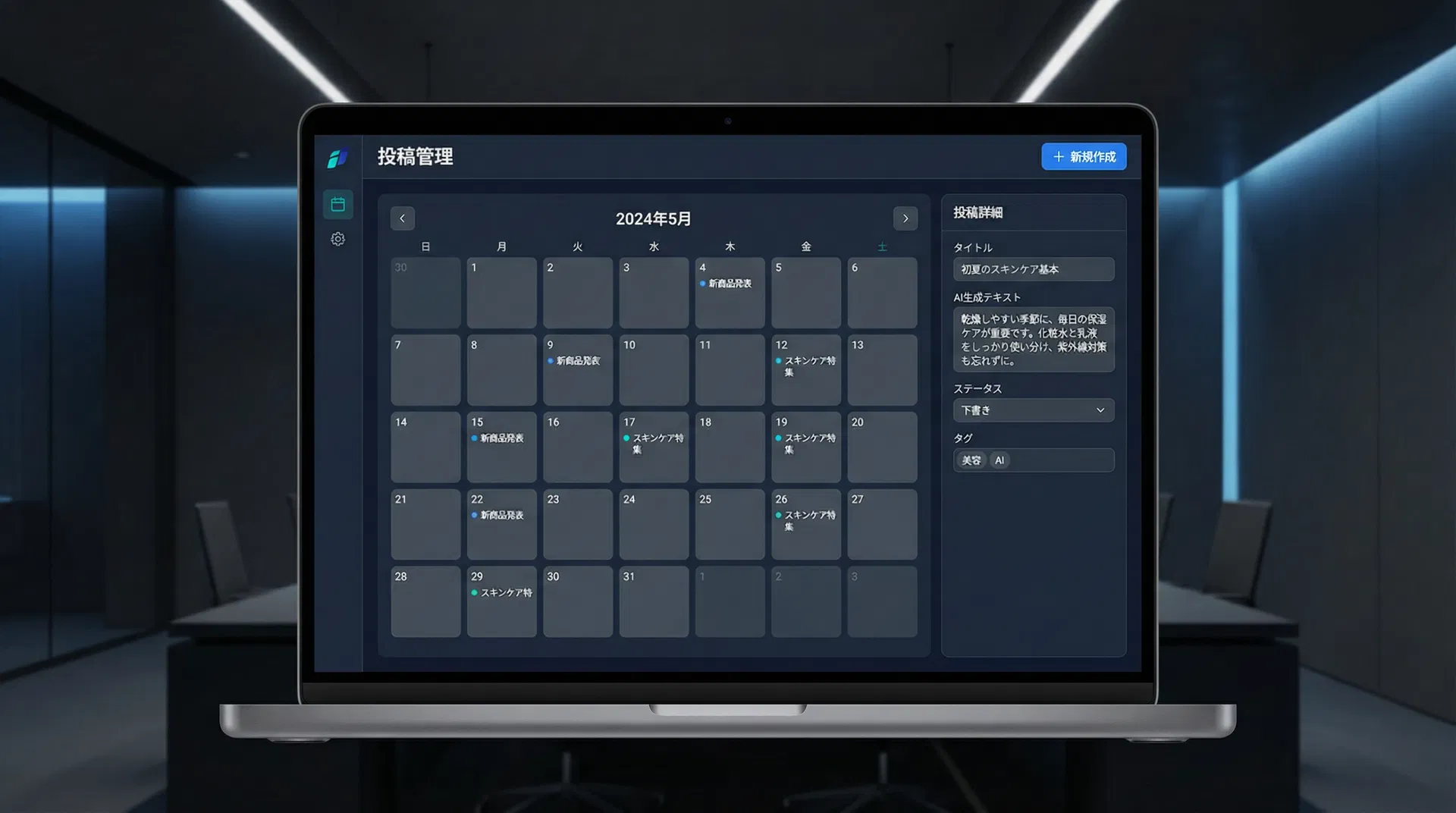
サイドバーから「投稿管理」を開く
左サイドバーの「投稿管理」をクリックすると、カレンダービューが表示されます。既存の投稿がカレンダー上に表示されます。
「新規作成」ボタンをクリック
右上の「+ 新規作成」ボタンをクリックすると、投稿作成ダイアログが開きます。対象クリニックを選択してください。
AIで投稿文を自動生成
テーマ(スキンケア、季節の注意喚起、施術紹介など)を選択し、「AI生成」ボタンを押すと、200〜400文字の投稿文が自動生成されます。内容は医療広告ガイドラインに準拠しています。
内容を確認・編集
生成された投稿文を確認し、必要に応じて手動で編集できます。ステータスを「下書き」「予約」から選択してください。
GBPに公開する
「GBPに公開」ボタンをクリックすると、投稿がGoogleビジネスプロフィールに即座に公開されます。予約投稿の場合は、設定した日時に自動的に公開されます。
GBPに投稿された口コミを自動で取得し、AIが適切な返信案を生成します。高評価には感謝を、低評価には改善意欲を示す返信を自動作成。承認後にGBPへ返信を公開できます。
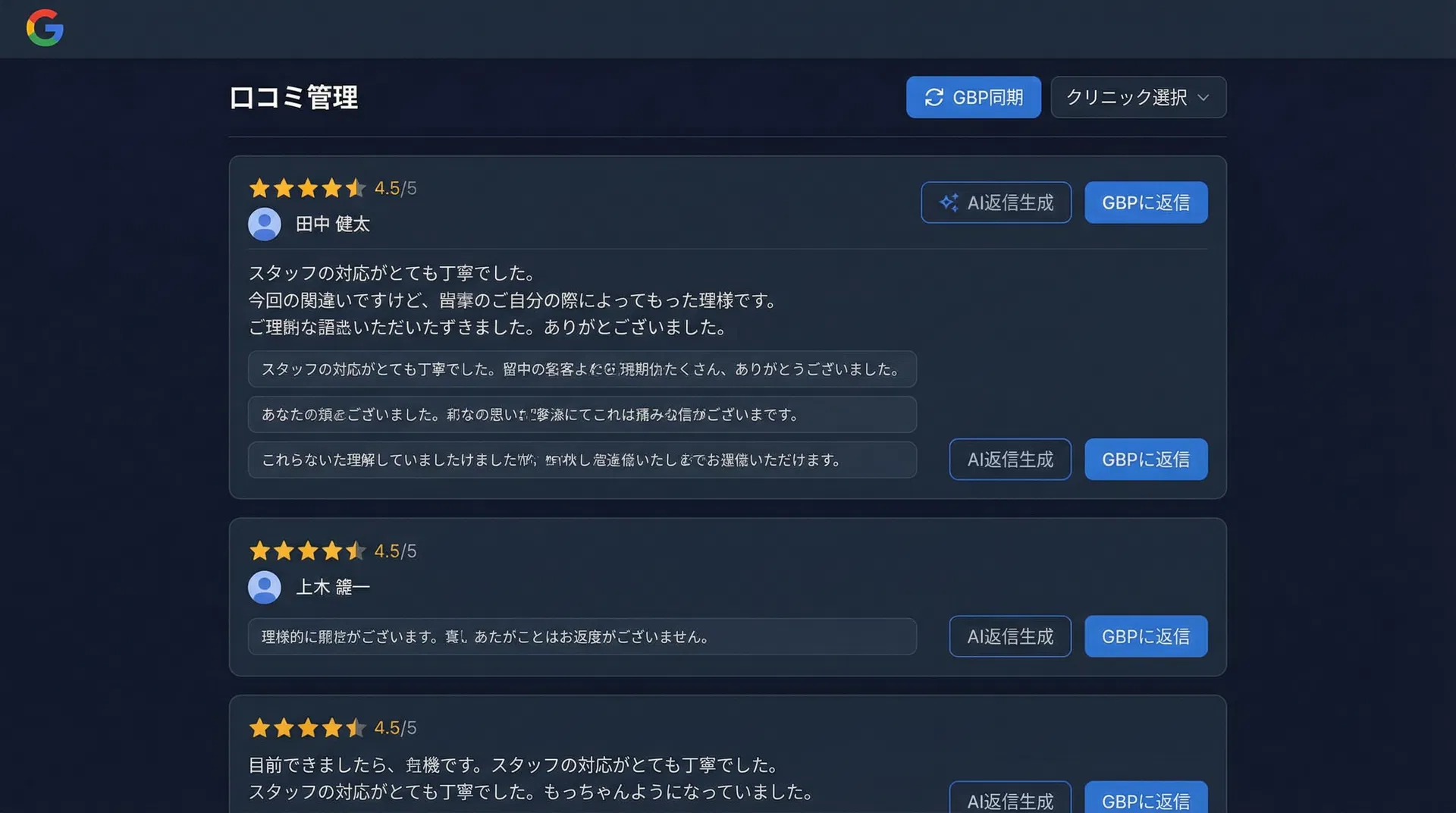
サイドバーから「口コミ管理」を開く
左サイドバーの「口コミ管理」をクリックします。右上のドロップダウンでクリニックを選択できます。
GBPから口コミを同期
クリニックを選択した状態で「GBP同期」ボタンをクリックすると、Googleビジネスプロフィールから最新の口コミが取得されます。評価(星数)、投稿者名、コメント内容が一覧表示されます。
AI返信を生成
各口コミの「AI返信生成」ボタンをクリックすると、口コミの内容と評価に応じた返信案がAIによって自動生成されます。100〜200文字の丁寧な返信文が作成されます。
返信内容を確認・承認
生成された返信案を確認し、必要に応じて編集した後、「承認」ボタンで返信を確定します。
GBPに返信を公開
承認済みの返信は「GBPに返信」ボタンでGoogleビジネスプロフィールに直接公開されます。
Google Mapsでの検索順位を追跡し、キーワードごとの順位推移をグラフで可視化します。PDFレポートとしてダウンロードすることも可能です。
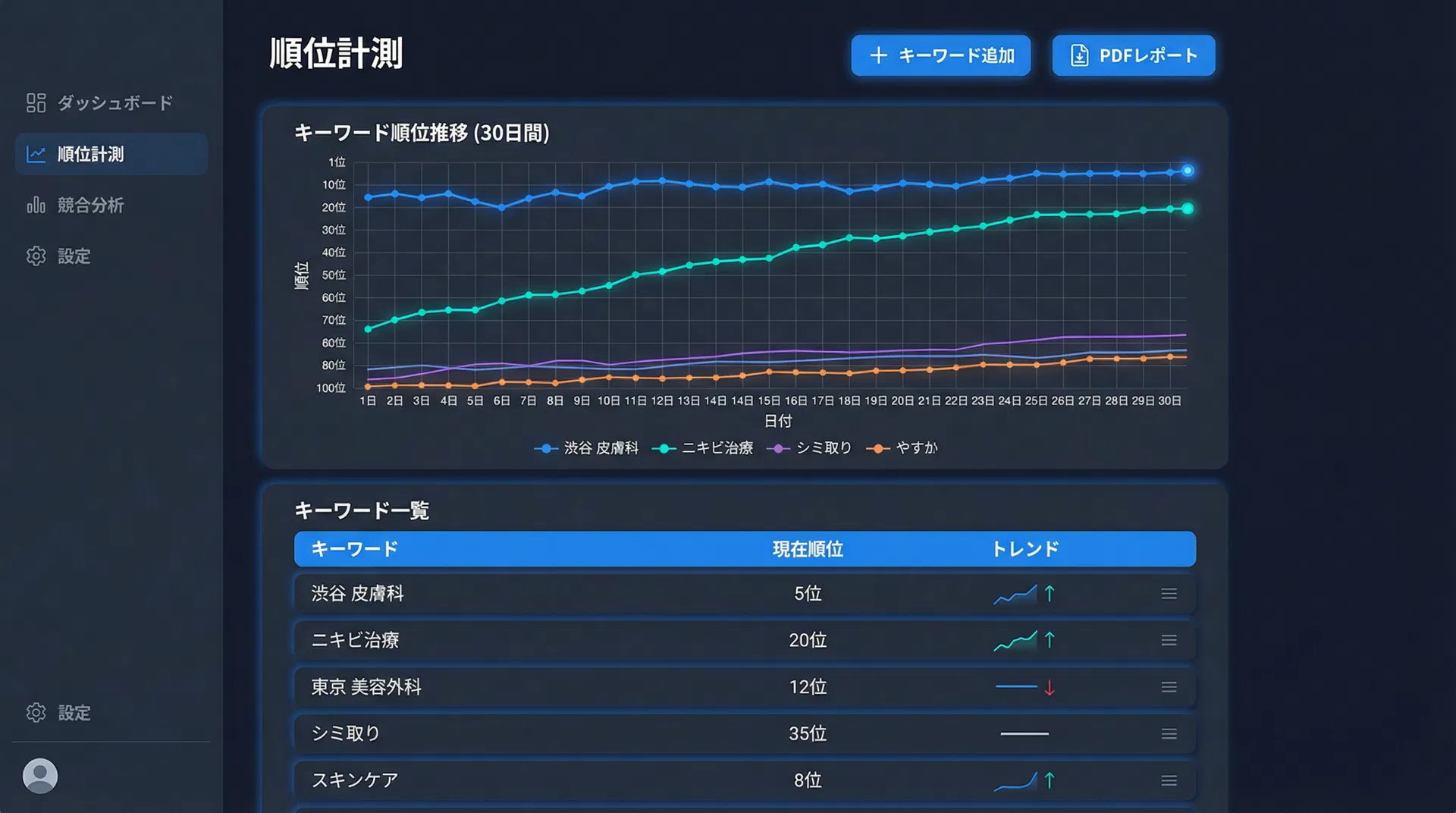
サイドバーから「順位計測」を開く
左サイドバーの「順位計測」をクリックします。右上のドロップダウンでクリニックを選択してください。
計測キーワードを追加
「+ キーワード追加」ボタンをクリックし、追跡したいキーワード(例:「渋谷 皮膚科」「ニキビ治療 渋谷」)を入力して登録します。
順位推移を確認
登録したキーワードの順位推移が折れ線グラフで表示されます。過去30日間のトレンドを確認できます。
PDFレポートを出力
ページ下部の「PDFレポートをダウンロード」ボタンで、順位推移やパフォーマンスデータをPDFレポートとして出力できます。
クリニックのHP(ホームページ)から営業時間を自動取得し、GBPの営業時間情報を最新の状態に保ちます。手動での編集も可能です。
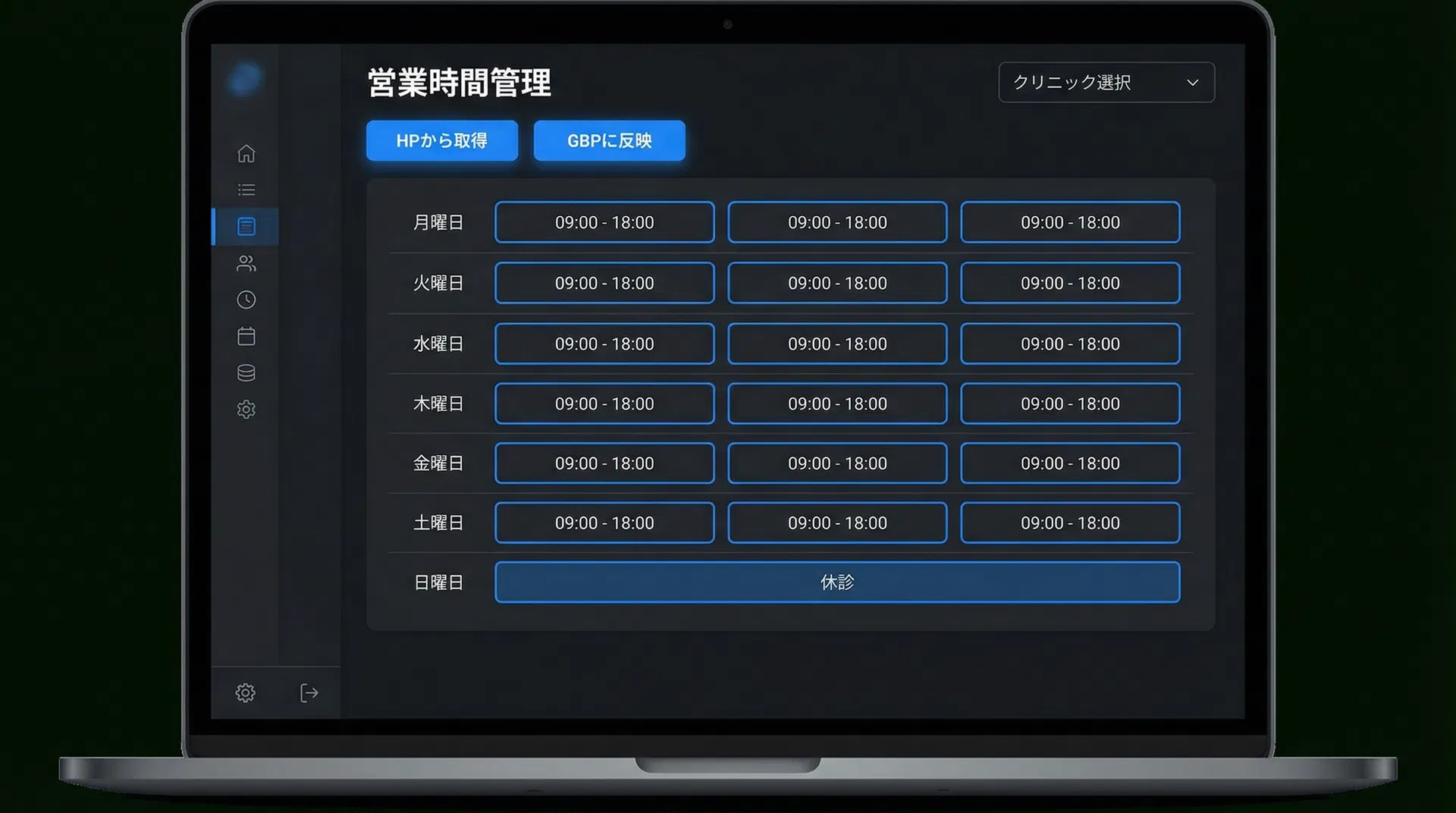
サイドバーから「営業時間」を開く
左サイドバーの「営業時間」をクリックし、右上のドロップダウンでクリニックを選択します。
HPから営業時間を自動取得
「HPから取得」ボタンをクリックすると、クリニックのホームページからAIが営業時間を自動抽出します。事前にクリニック設定でHP URLを登録しておく必要があります。
営業時間を確認・編集
取得された営業時間が曜日ごとに表示されます。開院時間・閉院時間・休診日を手動で編集することも可能です。
GBPに反映
「GBPに反映」ボタンをクリックすると、編集した営業時間がGoogleビジネスプロフィールに即座に反映されます。
クリニックのHPからキャンペーン情報を自動検出し、その内容に基づいてAIがGBP投稿文を自動生成します。新しいキャンペーンの告知を効率的に行えます。
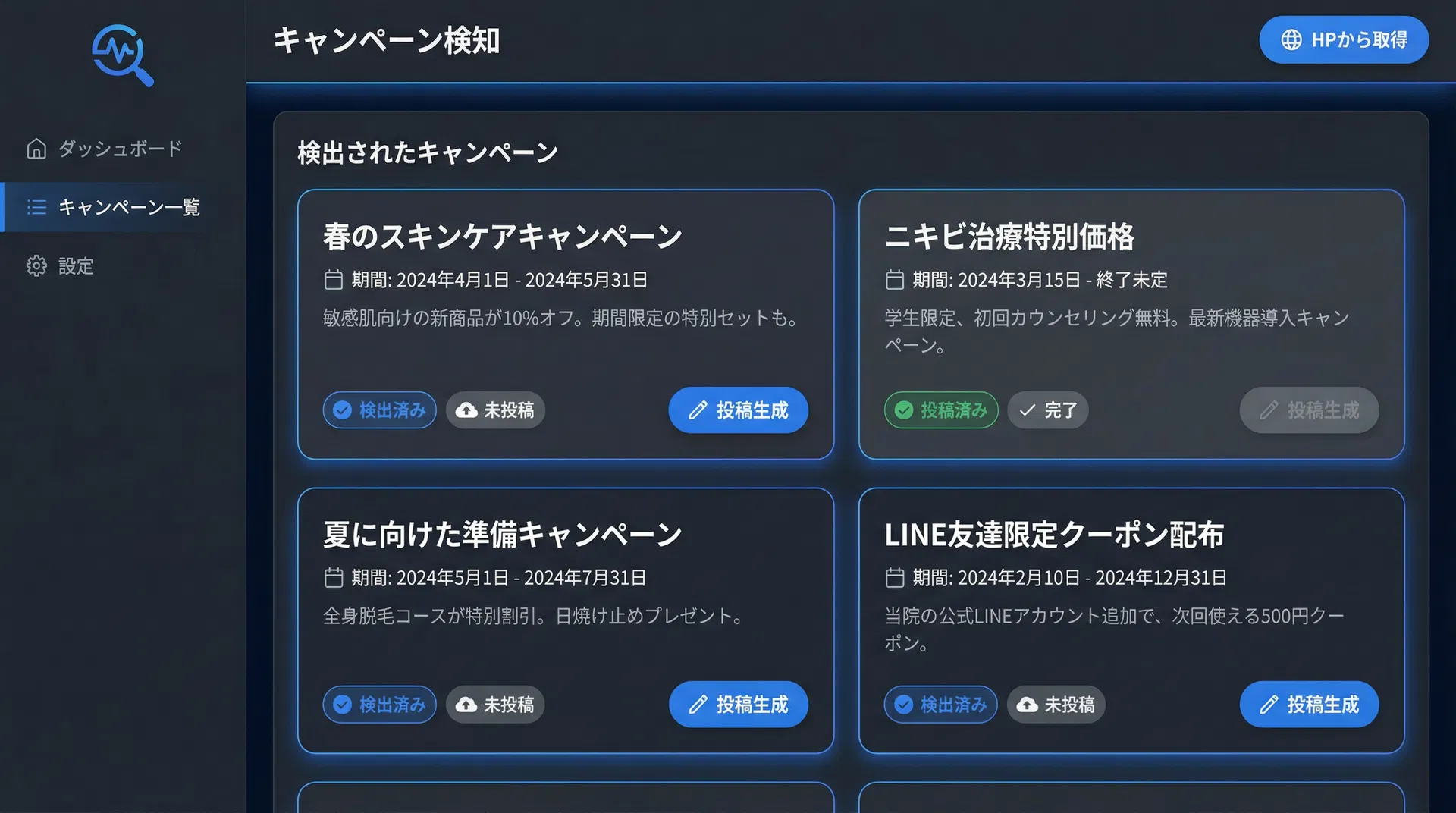
サイドバーから「キャンペーン」を開く
左サイドバーの「キャンペーン」をクリックし、右上のドロップダウンでクリニックを選択します。
HPからキャンペーンを自動検出
「HPから取得」ボタンをクリックすると、クリニックのHPからキャンペーン情報(タイトル、内容、期間)をAIが自動抽出します。
検出されたキャンペーンを確認
検出されたキャンペーンが一覧表示されます。タイトル、説明、ステータスを確認できます。
投稿文を自動生成
各キャンペーンの「投稿生成」ボタンをクリックすると、キャンペーン内容に基づいたGBP投稿文がAIによって自動生成されます。
投稿管理ページで公開
生成された投稿は「投稿管理」ページに下書きとして保存されます。内容を確認後、GBPに公開してください。
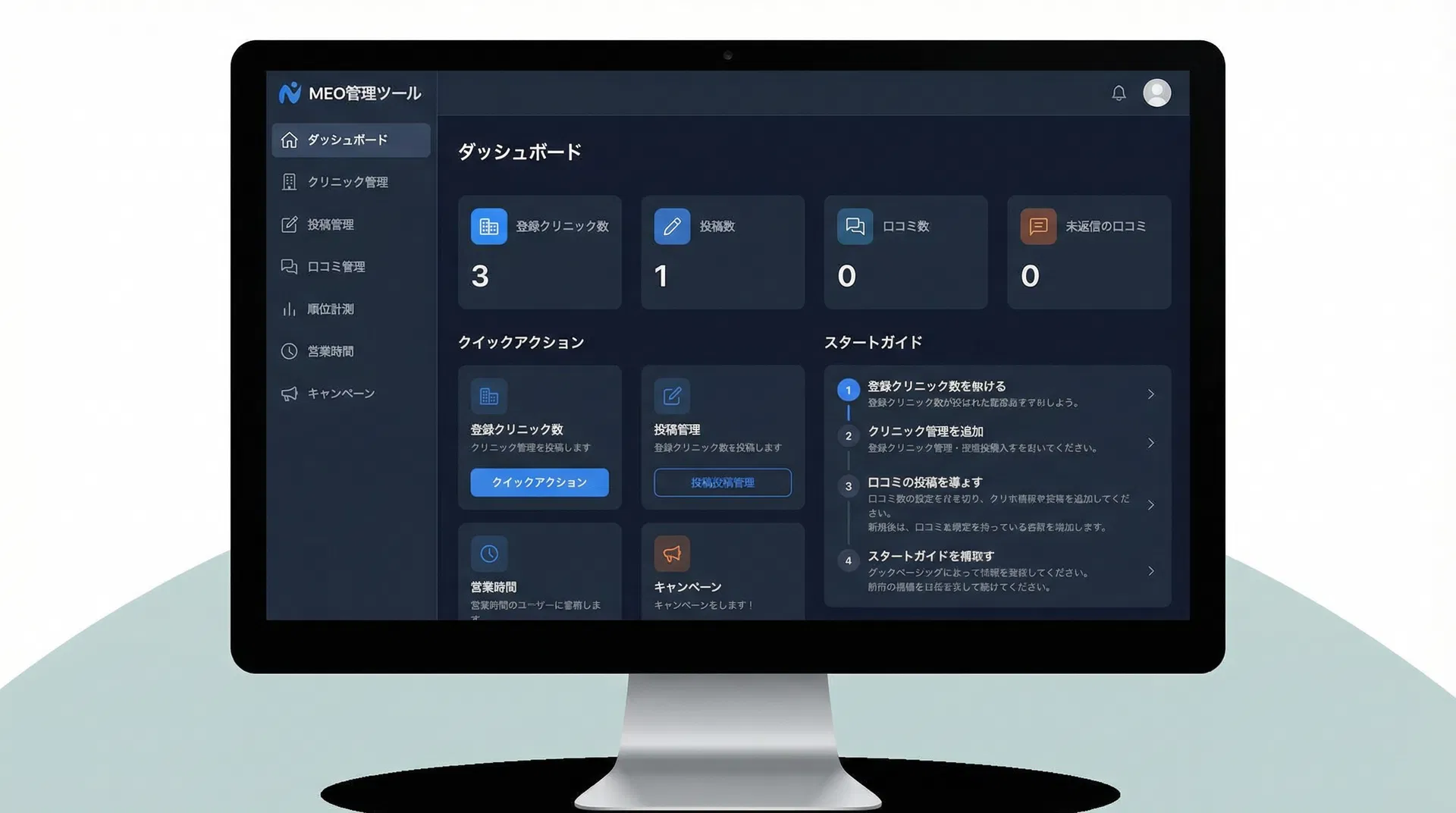
ダッシュボードでは、登録クリニック数、投稿数、口コミ数、未返信の口コミ数をひと目で確認できます。クイックアクションから各機能に素早くアクセスすることも可能です。